
Outlook Integratie: Installatiehandleiding voor IT-Partners
Deze handleiding is specifiek opgesteld voor externe IT-dienstverleners die onze klanten ondersteunen bij het configureren van de Outlook-integratie binnen het platform. Door Outlook te koppelen, kan de AI-agent e-mails lezen, categoriseren, concepten opstellen en direct reageren.
⚠️ Belangrijk: De 'Admin-First' Regel
Voordat u begint met de installatie, is er één cruciale voorwaarde: U moet verplicht eerst het Microsoft Admin-account (Global Administrator) koppelen. Pas nadat de hoofdverbinding via het admin-account succesvol is gevestigd, kunnen individuele mailboxen of extra gebruikersaccounts worden toegevoegd. Als u start met een regulier account, zal de integratie niet de juiste rechten verkrijgen voor organisatie-brede acties.
Deel 1: De Outlook API Integratie
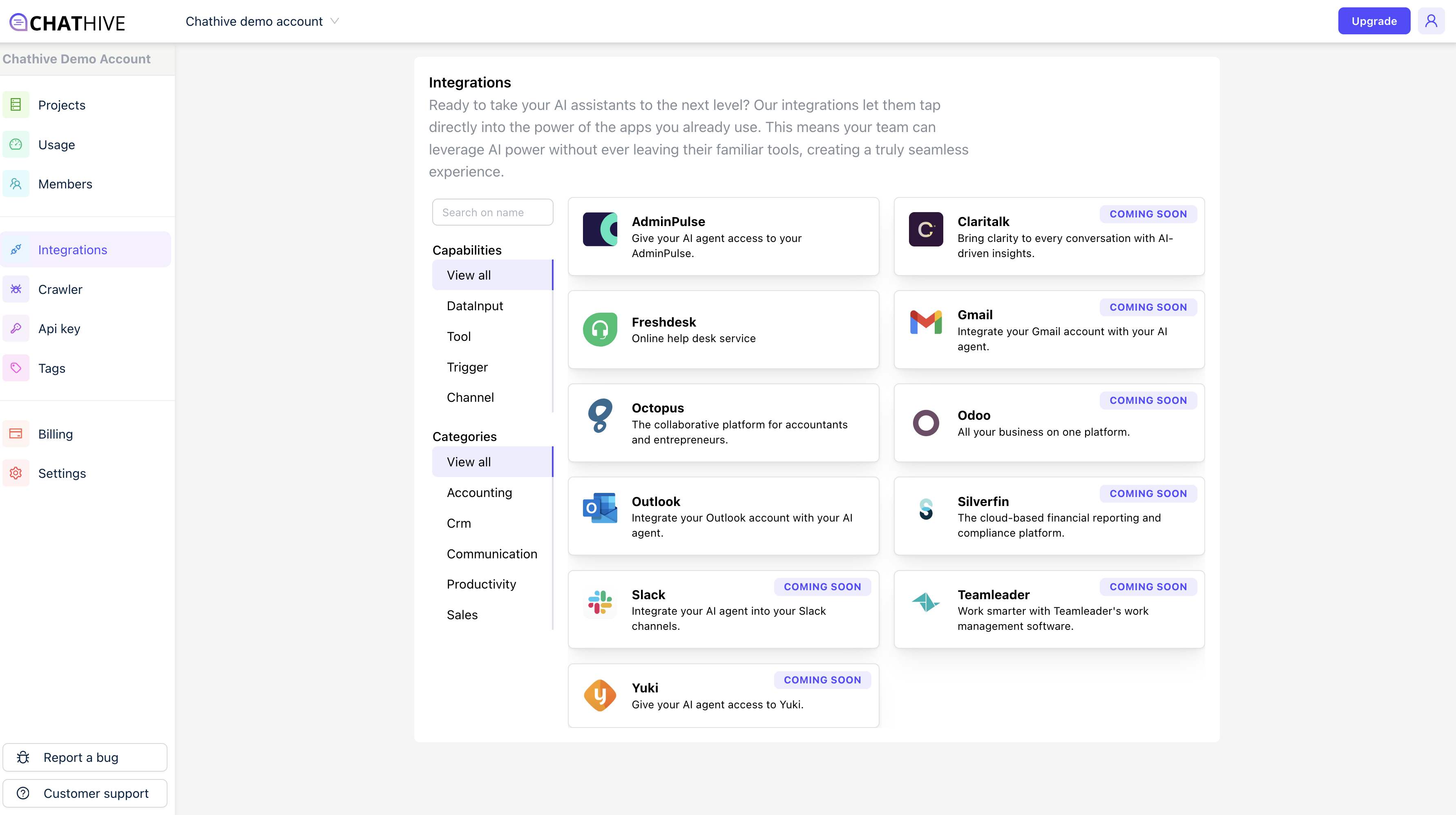
Stap 1: Navigeer naar Integraties
Log in op het dashboard van de klant en ga in het linkermenu naar Integrations. Zoek in de lijst naar de Outlook tegel.
Stap 2: De verbinding starten
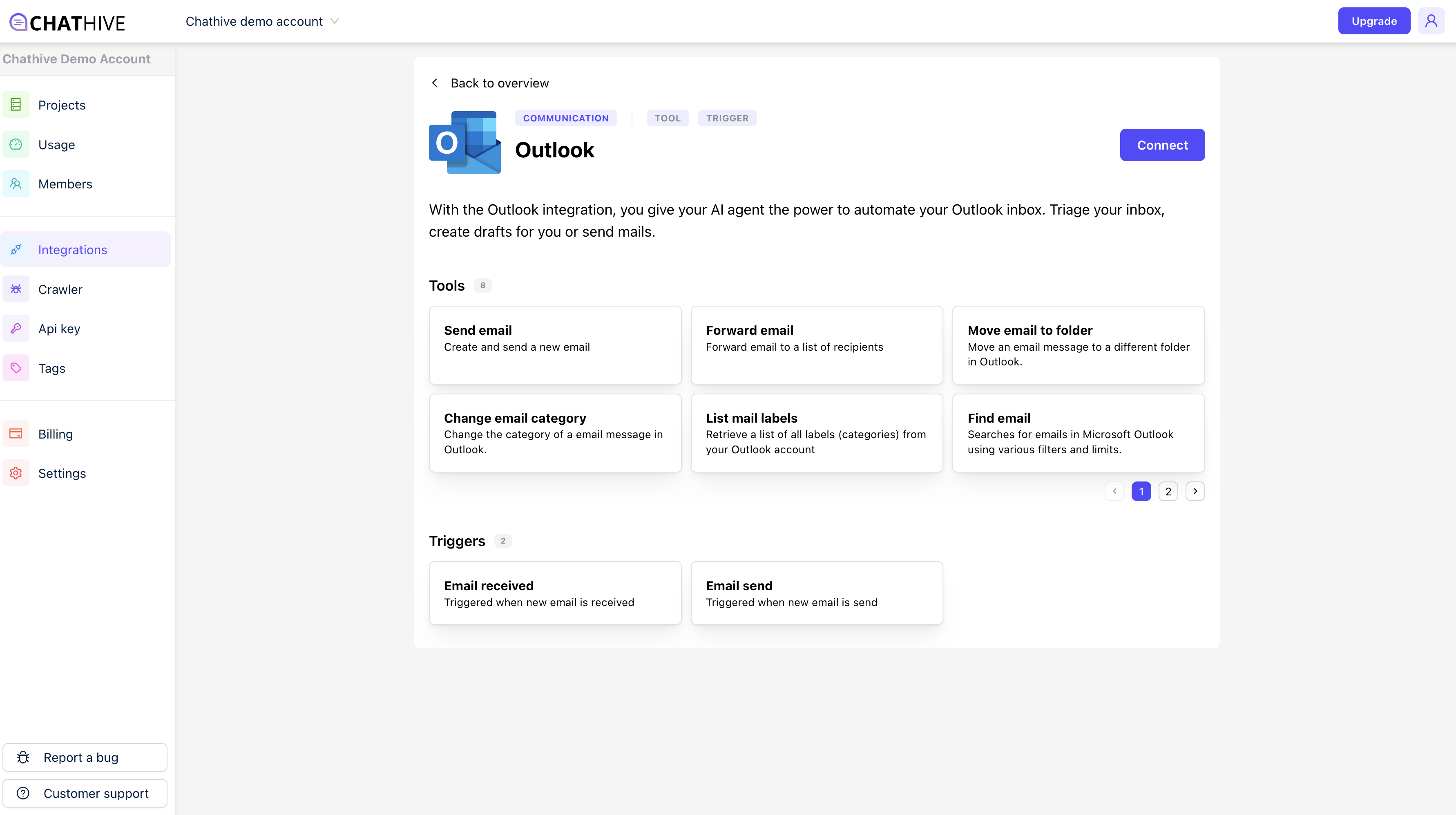
Zodra u op de Outlook-tegel klikt, komt u op de configuratiepagina terecht. Klik rechtsboven op de blauwe knop Connect.
Stap 3: Microsoft Authenticatie (Admin)
Log in met de Admin-gegevens en accepteer de machtigingen. Wanneer de koppeling is gelukt, verschijnt de melding: "Authentication was successful".
Deel 2: De Outlook Add-in (Sidebar)
Naast de API-integratie is er een Outlook Add-in beschikbaar. Deze laat gebruikers de AI-agent direct aanroepen vanuit hun zijbalk in Outlook.
⚠️ Belangrijke installatievoorwaarde
Net als bij de API-integratie moet de Add-in eerst door een Admin worden geconfigureerd. Alleen dan kan de Add-in voor de gehele organisatie worden uitgerold.
Stap 1: De Add-in vinden
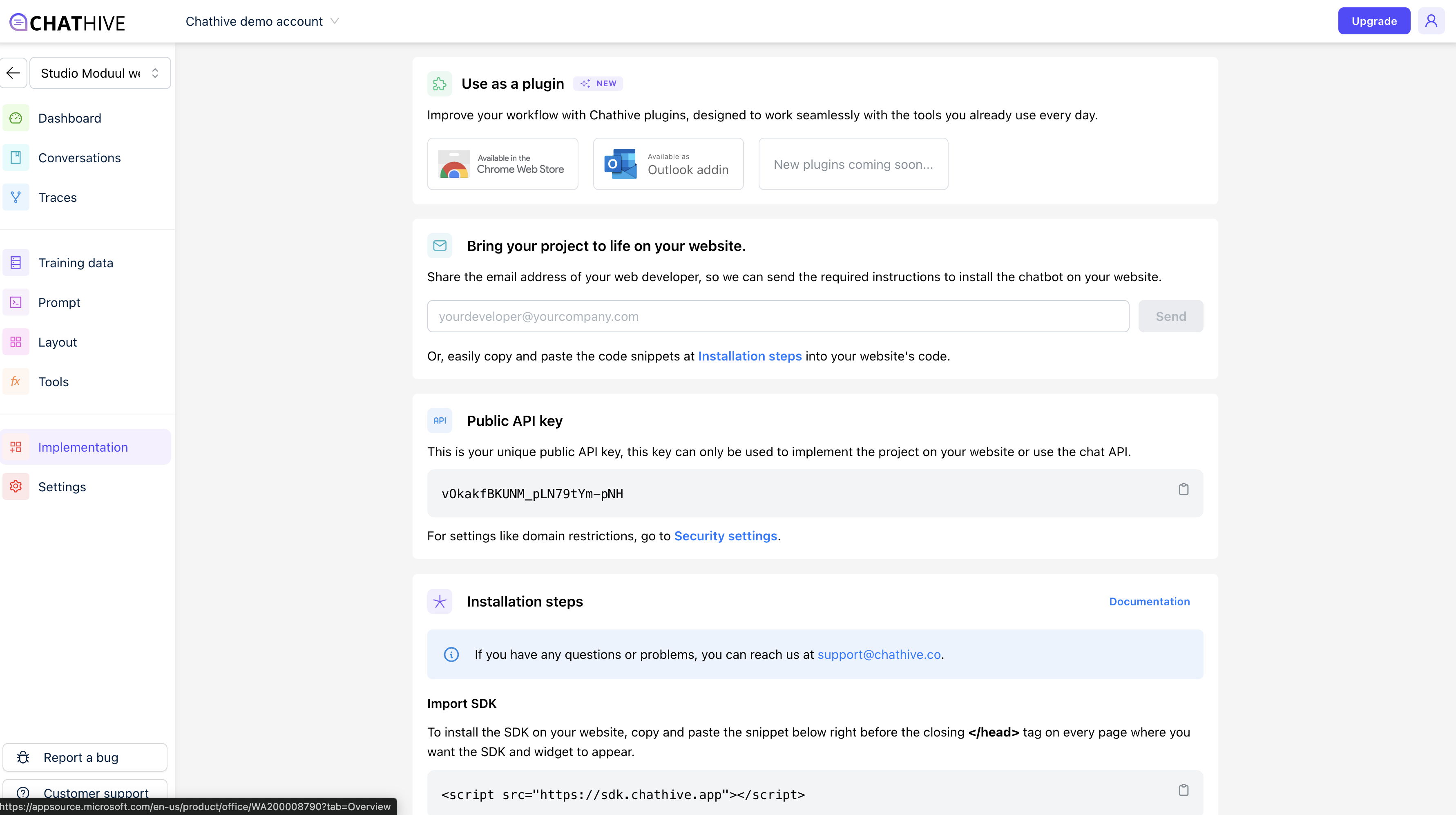
De Add-in configuratie bevindt zich niet onder de algemene instellingen, maar binnen een specifiek project.
-
Open een project van het type Chatbot.
-
Navigeer binnen het project naar het tabblad Implementation.
-
Selecteer Outlook Add-in.
Stap 2: Configuratie en Deployment
In dit scherm kunt u de Add-in activeren. Als Admin krijgt u hier de optie om de Add-in direct beschikbaar te maken voor alle medewerkers binnen de Microsoft 365 tenant.
Stap 3: Inloggen voor medewerkers
Zodra de Add-in is geïnstalleerd, verschijnt deze in de Outlook-client van de gebruikers.
-
Belangrijk: Alleen gebruikers met een actief Chathive-account kunnen inloggen in de Add-in. Wanneer een medewerker de zijbalk opent, moet deze zich éénmalig verifiëren.
Troubleshooting & FAQ
-
"Geen toegang tot Add-in": Controleer of de gebruiker is toegevoegd aan het Chathive-platform. Zonder account is inloggen in de sidebar niet mogelijk.
-
Add-in niet zichtbaar: Het kan na een organisatie-brede uitrol tot 24 uur duren voordat Microsoft de Add-in zichtbaar maakt in de Outlook-clients van alle gebruikers.
-
Rechtenfout: Zorg dat u bij de eerste installatie de "Admin Consent" checkbox aanvinkt in het Microsoft-scherm.
Heeft u na het volgen van deze stappen nog vragen? Neem dan contact op met onze technische support (support@chathive.co)